

Microsoft Authenticator - Review & Download
Verfügbar für: Android, iOS,
Advertisement
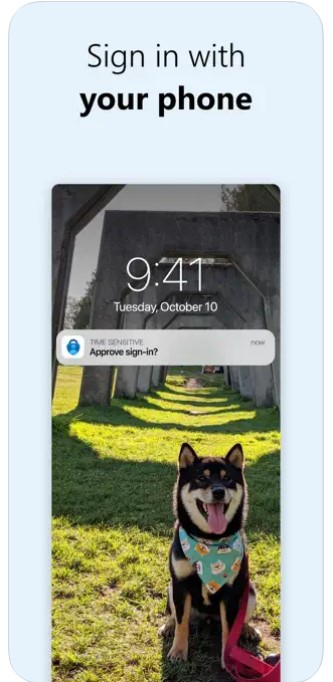
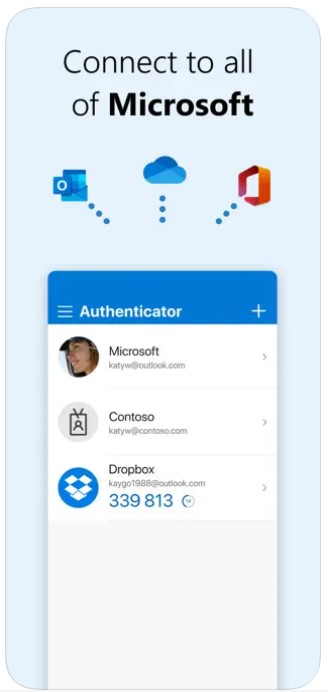
Die Zwei-Faktor-Authentifizierung (TFA) ist bei Verwendung von Microsoft Authenticator einfach, bequem und sicher. Verwenden Sie Ihr Telefon und nicht Ihr Kennwort, um sich bei Ihrem Microsoft-Konto anzumelden. Geben Sie einfach Ihren Benutzernamen ein und bestätigen Sie die an Ihr Telefon gesendete Benachrichtigung. Ihr Fingerabdruck, Ihre Gesichts-ID oder Ihre PIN bieten in diesem zweistufigen Überprüfungsprozess eine zweite Sicherheitsebene. Nachdem Sie sich mit Two Factor Authentication (TFA) angemeldet haben, können Sie auf alle Ihre Microsoft-Produkte und -Dienste wie Outlook, OneDrive, Office und andere zugreifen.
Microsoft Authenticator-App kostenlos
Benutzerbewertungen:
Funktionen der Microsoft Authenticator-App
-
Erste Schritte mit der Multi-Faktor-Authentifizierung
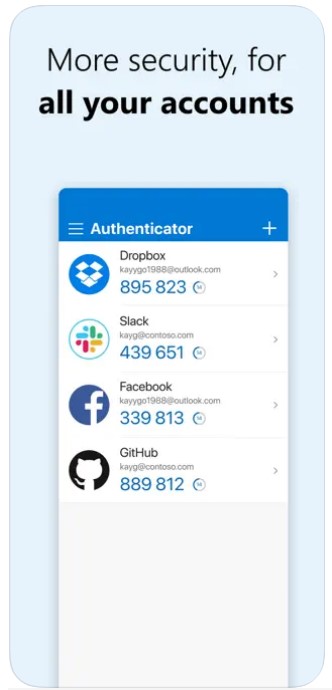
Durch die Multi-Faktor-Authentifizierung (MFA) wird eine zweite Sicherheitsebene bereitgestellt. Wenn aktiviert, werden Sie bei der Anmeldung nach dem Sie Ihr Kennwort eingegeben haben dazu aufgefordert, mithilfe einer zusätzlichen Methode nachzuweisen, dass es sich wirklich um Sie handelt. Sie können hierzu entweder die an Microsoft Authenticator gesendete Nachricht genehmigen oder das von der App generierte Einmalkennwort eingeben. Das Einmalkennwort ist 30 Sekunden lang gültig. Diese zeitliche begrenzte Gültigkeitsdauer stellt sicher, dass Sie nie dasselbe Einmalkennwort zweimal verwenden und sich die Zahl merken müssen. Für das Einmalkennwort ist keine Netzwerkverbindung erforderlich, und es belastet den Akku nicht. Sie können Ihrer App mehrere Konten hinzufügen, darunter auch Nicht-Microsoft-Konten wie Facebook, Amazon, Dropbox, Google, LinkedIn, GitHub und andere.
-
Erste Schritte mit der kennwortlosen Anmeldung
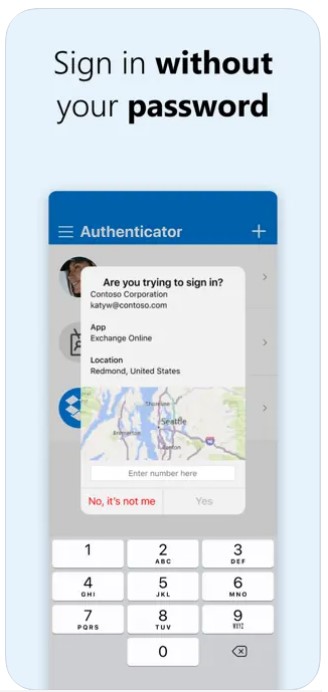
Verwenden Sie anstelle eines Kennworts Ihr Telefon für die Anmeldung bei Ihrem Microsoft-Konto. Geben Sie lediglich Ihren Benutzernamen ein, und genehmigen Sie dann die Benachrichtigung, die an Ihr Telefon gesendet wird. Ihr Fingerabdruck, Face ID oder eine PIN stellen bei dieser zweistufigen Verifizierung die zweite Sicherheitsebene dar. Nach der Anmeldung mithilfe der zweistufigen Authentifizierung (2FA) haben Sie Zugriff auf all Ihre Microsoft-Produkte und -Dienste, beispielsweise Outlook, OneDrive, Office usw.
-
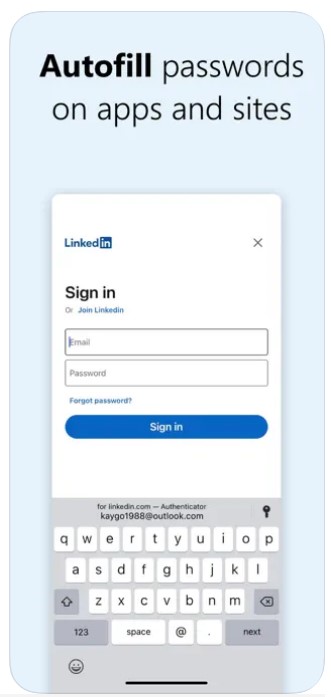
Erste Schritte mit dem AutoAusfüllen von Kennwörtern
-
Persönliche Microsoft-Konten, Geschäfts-, Schul- oder Unikonten
Advertisement
- Price:Free
- Category: Productivity
Uninstall the app:
1. Go to Settings menu;
2. Choose Apps or Application manager;
3. Touch the app you want to remove;
4. Press Uninstall.

Related Apps

-
 Booking.com – Hotel AngeboteTravel & Local
 -
 PhotoRoom Studio Photo EditorPhotography
 -
 InShot – video bearbeitenVideo Players & Editors
 -
 Tandem – SprachaustauschEducation
 -
 Google Chrome – Sicher surfenProductivity
 -
 EVENTIM DE – Tickets für EventsEntertainment
 -
 Lieferando.deFood & Drink
 -
 eSound Music – Musik PlayerMusic & Audio
 -
 Bilder Bearbeiten – PolishPhotography
 -
 Funimate Videobearbeitung AppVideo Players & Editors
 -
 SkypeCommunication
 -
 Google ÜbersetzerTools
 -
 Wallet – Persönliche FinanzenFinance
 -
 MeinVodafoneTools
 -
 Adobe Acrobat Reader für PDFProductivity
 -
 FacebookSocial
 -
Microsoft AuthenticatorProductivity
-
 Amazon ShoppingShopping
 -
 CapCut – VideoeditorVideo Players & Editors
 -
 Spotify: Musik und PodcastsMusic & Audio
 -
 TikTok: Videos, Lives & MusikSocial
 -
 Google MapsMaps & Navigation
 -
 PayPalFinance
 -
 Google FotosPhotography
 -
 SingpassTools
 -
 RedditSocial
 -
 Cash AppFinance
 -
 Amazon Music – Podcasts & MusikMusic & Audio
 -
 myGovIDProductivity
 -
 Truth SocialSocial
 -
 Firefox Browser: sicher surfenCommunication
 -
 park4night Wohnmobil and Van
 -
 LinkedIn: Jobsuche & mehrSocial
 -
 Flora IncognitaProductivity
 -
 TelegramCommunication
 -
 Google CalendarPhotography
 -
 King James Bible – KJV Offline Holy BibleBooks & Reference
 -
 Samsung NotesTools
 -
 MAPS.ME: Offline maps GPS NavMaps & Navigation
 -
 WhatsApp MessengerCommunication
 -
 WarnWetterWeather
 -
 TEDEducation
 -
 Disney+Entertainment
 -
 Wetter für DeutschlandWeather
 -
 Champions League offiziellSport
 -
 Luca App
 -
 Wahl-O-Mat
 -
 Schrittzähler – Kostenloser Aktivitätstracker